domingo, 18 de mayo de 2014

sábado, 17 de mayo de 2014
INSTITUTO TECNOLÓGICO SUPERIOR CENTRAL TÉCNICO

TEMA: WiKis
NOMBRE: Esteban Gracia
CURSO: 1er Bachillerato D4
DOCENTE: Ing. Julio Calvopiña Herrera, MSc.
Año Lectivo: 2013-2014
1.
¿QUÉ
ES UNA WIKI?
Un (o una) wiki (del hawaiano wiki,
'rápido')1 es un sitio web cuyas páginas pueden ser editadas por múltiples
voluntarios a través del navegador web. Los usuarios pueden crear, modificar o
eliminar un mismo texto que comparten. Los textos o «páginas wiki» tienen
títulos únicos. Si se escribe el título de una «página wiki» en algún sitio del
wiki entre dobles corchetes ([[...]]), esta palabra se convierte en un «enlace
web» a la página correspondiente.
.png/209899178/480x438/que_es_una_wiki_(titulo).png)
2.
¿CUÁL
ES LA FILOSOFÍA DETRÁS DE LAS WIKIS?
La construcción comunitaria del
conocimiento. La idea es que el conocimiento está en todas partes, nadie tiene
una verdad absoluta, todos pueden aportar. Acaba con el Web master que
centraliza y publica, aquí todo el mundo es libre de editar, crear y borrar, y
lo mejor es que la misma comunidad se autorregula y corrige.

3.
¿CUÁNDO
DEBERÍA USAR UNA WIKI?
Cuando tu portal requiere
dinamismo, cuando se trata de un tema en el que muchas personas pueden aportar
y crear. Por ejemplo, wikis de juegos donde mucha gente escribe y comenta sobre
trucos de juegos, o en portales de recetas de cocina donde quieres que
cualquier persona a nivel mundial escriba sus recetas y mejore otras, o en
wikis de discusión y creación donde por ejemplo se habla de como será la web
3.0

4.
¿CUÁNDO
NO ES BUENA UNA WIKI?
Cuando lo que requieres es publicar
información estática que no debe ser cambiada, por ejemplo reglas, normas o
políticas definitivas que no permiten discusión o aporte. En estos casos es
mejor un portal tradicional joomla o sharepoint.

5.
POR
QUÉ DEBERÍA USAR UNA WIKI?
Porque permite fácilmente que la
gente busque información, corrija errores y cree conocimiento. Porque la mayoría
de los motores wiki son opensource, es decir que no te vale nada licenciarlo,
lo puedes modificar e incluir plugins para aumentar funcionalidades. Además no
requiere instalar ningún software cliente (por ejemplo excel, word, etc) para
ver o editar información, simplemente usas cualquier navegador de Internet
estándar (Firefox, IE, Chrome, Epiphany, Opera etc).

6.
CÓMO
INSTALO UNA WIKI EN MI PORTAL?
Lo primero que requieres es tener
un servidor propio o en hosting (ver articulo sobre hosting y mi primer portal
de Internet).
La mayoría de los sitios de hosting
(como siteground el que yo uso) te permiten instalar fácilmente varios motores
wiki, normalmente la instalación es automática y tu solamente lo comienzas a
usar. Escoges los templates, colores, incluyes publicidad, categorías etc.,
todo de forma grafica y sin complicación técnica.
Pronto estaré publicando un
articulo detallado sobre como se configuran los motores mas populares de wikis
(dokiwiki, moinmoin, mediawiki, tikiwiki etc), revisa nuestro portal durante
las próximas semanas para leer este articulo.

7.
UNA
WIKI Y UN FORO SON MUTUAMENTE EXCLUYENTES?
No, se complementan a la
perfección, se puede usar un foro para discutir sobre un tema o articulo y
plasmar los acuerdos conseguidos en el foro en el articulo que se escriba en la
wiki.

8.
TIENEN
UTILIDAD LAS WIKIS EN LAS EMPRESAS?
Si, en las empresas se desperdicia
mucho conocimiento que reside en las personas, una wiki puede usarse por
ejemplo para documentar trabajos especializados en las empresas, o para
construir las lecciones aprendidas de un proyecto (PMI Lessons Learned) y para
muchas más cosas. Espera pronto un artículo sobre las wikis en las empresas.

9.
QUÉ
SON GRANJAS DE WIKIS O WIKIFARMS?
Son un conjunto de wikis ubicadas
normalmente en un mismo servidor, las cuales pueden interactuar entre si, por
ejemplo intercambiar links internos, compartir usuarios etc.

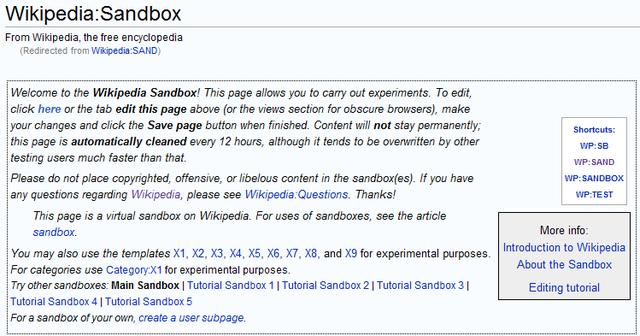
10. QUÉ ES UNA WIKI SANDBOX O CAJA DE ARENA?
Son secciones de las wikis en las
que se les permite a los usuarios novatos que practiquen editando artículos,
borrando etc. Es una buena practica tener estas sandbox para evitar que
usuarios novatos accidentalmente dañen una pagina.
11. PUEDO RESTRINGIR ALGUNAS PÁGINAS PARA QUE
NADIE LAS MODIFIQUE?
Si, normalmente la pagina principal
y otras de información general pueden ser restringidas para que solo el
moderador de la wiki publique información, sin embargo por la filosofía de las
wikis, la recomendación es que la mayoría de las paginas estén abiertas para
que la comunidad cree conocimiento.
12. TODAS LAS WIKIS SON OPENSOURCE? (MICROSOFT
WIKI SHAREPOINT)
No, aunque la mayoría de las
wikis son libres y el concepto de comunidad es principalmente apoyado por gente
de la tendencia opensource, hay varias empresas que han hecho desarrollos
propios para explotar el concepto de las wikis, una de ellas es Microsoft,
quien en su ultimo sharepoint portal incluye funcionalidad de wikis, sin
embargo no es tan flexible como las wikis tradicionales.

13. CUÁL FUE LA PRIMERA WIKI DEL MUNDO?
Esto comenzó el 25 de marzo de
1995. Un poco más tarde (1 de mayo, 1995), un InvitationToThePatternsList causó
un aumento en la participación. El crecimiento ha continuado desde entonces,
hasta el punto que el número medio de nuevas páginas oscila entre 5 y 12 por
día.
WardsWikiTenthAnniversary ocurrido
el 25 de marzo de 2005. En esa época, teníamos alrededor de 30.690 páginas.
Este es el primer sitio wiki,
fundado como un suplemento automático al PortlandPatternRepository . El sitio
fue inmediatamente popular dentro de la comunidad patrón, en gran parte debido
a la novedad de Internet y una buena lista de candidatos a InvitedAuthors . El
sitio era, y sigue siendo, dedicada a PeopleProjectsAndPatterns .
He creado el sitio y el WikiWikiWeb
maquinaria que lo opera. Elegí wiki-wiki como un sustituto para la aliteración
rápida y con ello evitar nombrar estas cosas rápida en la web. Lea más acerca
de la etimología aquí: http://c2.com/doc/etymology.html . Una página inicial,
WikiWikiHyperCard , traza las ideas wiki de nuevo a un HyperCard pila escribí a
finales de los 80. Esta misma pila, por cierto, dio lugar CrcCards . He
reconstruido la WikiDesignPrinciples he aplicado en ese momento. Lea más en el
nombre aquí: http://c2.com/doc/etymology.html .
PatrickMueller escribió
probablemente la primera WikiWikiClone , elegir el RexxLanguage como un
vehículo ideal para una noche de trabajo. Pronto me escribí una versión de wiki
que podría albergar su propio código fuente y anuncié WikiWikiGoesPublic . En
lugar de doblar cambios de nuevo en mi versión editable, los ejecutores
decidieron distribuir sus modificaciones en sus propios sitios y presumir de
las muchas características que habían añadido, aceptando el HTML puro es el más
común.
Se ha dicho por algunos que las
ideas que dieron lugar al concepto Wiki tienen sus orígenes (ver:
WikiWikiOrigin ) en el esfuerzo del sistema de base de datos ZOG, primero se
materializó en la Universidad de Carnegie-Mellon en 1972.

14. CUÁL ES LA WIKI MÁS FAMOSA DEL MUNDO?
Sin duda la wiki mas famosa del
mundo es la WIKIPEDIA http://wikipedia.org esta wiki esta entre las 10 paginas
mas visitadas del mundo, tiene un trafico comparable con youtube o yahoo. En
español nuestra wiki wadooa esta muy bien rankeada http://wadooa.com/doku.php.

15. SI LAS WIKIS SON TOTALMENTE LIBRES Y
CUALQUIERA PUEDE ESCRIBIR Y EDITAR, CÓMO EVITO SPAM Y SABOTEOS EN MI WIKI?
Las wikis son respaldadas por la
comunidad de usuarios, por ejemplo en la wikipedia se presentan intentos
frecuentes de saboteo y spam, sin embargo dado que hay varios miles de usuarios
leyendo las paginas todo el tiempo, en cuestión de segundos se detectan los
saboteos y spam.
Para wikis menos concurridas
simplemente es cuestión de que el administrador o moderador de la wiki, este
consultando con alguna frecuencia los últimos cambios y versiones, todas las
wikis guardan las versiones anteriores y permiten fácilmente retornar a una
versión anterior sin spam o saboteo
Las wikis también permiten poner
bajo supervisión especial las páginas que se intentan modificar frecuentemente
enviando mails cuando son alteradas, o simplemente se puede llegar a restringir
la modificación de una pagina a un grupo reducido de usuarios.
Sin embargo el espíritu de las
wikis es de libertad total, autocontrol y regulación.

16. PUEDO MEJORAR UN MOTOR DE WIKI? QUÉ SE LE
PUEDE INCLUIR?
Como la mayoría de las wikis son
opensource, cualquiera puede modificar el código y mejorarlo. Adicionalmente la
mayoría de los motores de las wikis soportan añadir PLUGINS o MODS que permiten
ampliar la funcionalidad, por ejemplo hacer que la wiki tenga una sección de chat,
etiquetas, publicidad, mas emoicons, graficadores, foros, etc., virtualmente se
le puede añadir cualquier cosa al motor básico de la wiki.
Simplemente consulta la pagina Web
de los desarrolladores de la wiki y busca la sección de MODS / TEMPLATES o PLUGINS

17. QUÉ HAGO PARA QUE GOOGLE INDEXE MIS WIKIS?
muchas cosas a tener en cuenta al
momento de escoger el publico al que voy a dirigir mis articulos, y esto dara
mucha tela de donde cortar en este portal de tips, por ahora voy a escribir
sobre la ubicacion geográfica.
Supongamos que ya escogiste el tema
de tu portal y de tu articulo, lo siguiente que deberías considerar es si vas a
enfocarte en algún pais o incluso idioma, para esto basta con que veas las
estadísticas de internautas, aqui les dejo un par de tablas con información
sobre navegación y estadisticas economicas (PIB) por paises, mas adelante les
cuento porque considero importante que se tomen el tiempo para revisar estas
estadísticas:

18. CUÁLES SON BUENAS PRÁCTICAS Y
RECOMENDACIONES PARA MI WIKI?
· Inicialmente debes generar una
masa critica de artículos, para que tu wiki tome fuerza, aparezca en los
buscadores y vayas teniendo usuarios.
· Se original en los temas, no
escribas sobre temas que ya tienen saturada la Internet, si eres original te apoderas de un
nicho en el que eres único y generaras una comunidad leal.
· Busca especializar tu wiki,
normalmente las wikis que hablan de todo no hablan de nada, piensa en un tema
(automóviles, web3.0, juegos en facebook, ong, etc) y especialízate en ese
tema.
· Cuéntale a la gente que tu pagina
es una wiki y muéstrales como funciona, muchas personas no saben en que
consiste y pasan por tu wiki pensando que es una pagina web mas, recuérdales
que pueden crear y editar, crea una sección que diga “Como funciona esta wiki”
· Activa la opción antispam de tu
motor de wiki y monitorea/bloquea las IP de los usuarios que sabotean tu sitio.
· No te desesperes si pasan los
dias sin que la gente edite y cree, normalmente se toman meses y hasta años
antes de que tengas una masa critica de usuarios, por esto es importante que tu
conozcas bien el tema de la wiki para que puedas crear muchos artículos que
atraigan a tu publico objetivo. Una opción para acelerar el proceso es que
compres publicidad, google por ejemplo permite que por unos pocos centavos de
dólar salga tu publicidad en otras paginas, mira http://google.com/adwords .

19. ¿WIKISPACES?
Wikispaces es un servicio de
alojamiento web gratuito (a veces llamado una wiki farm) con sede en San
Francisco, California. Lanzado por Tangient LLC el 10 de marzo de 2005, fue
comprado por Wikispaces TSL Educación en marzo de 20141 . Es uno de los mayores
wiki host, compitiendo con PBworks, Wetpaint, Wikia, y Google Sites
(anteriormente JotSpot).2 Desde el año 2010 Wikispaces ha iniciado
colaboraciones con la plataforma web 2.0 Glogster EDU.

20. CÓMO FUNCIONA?
Los usuarios pueden crear fácilmente sus propios wikis. Los wikis
gratuitos están financiados a través de la inserción de discretos anuncios de
texto. Hay tres modos para Wikispaces:
Pública: Cualquiera puede editar.
Protegida: Los usuarios registrados pueden editar ciertas
Wikispaces.
Totalmente privada: Sólo los miembros registrados pueden
visualizar la Wikispaces; es un servicio de pago.}

21. Para qué sirve?
Los usuarios pueden crear fácilmente sus propios wikis. Los wikis
gratuitos están financiados a través de la inserción de discretos anuncios de
texto. Hay tres modos para Wikispaces:
Pública: Cualquiera puede editar.
Protegida: Los usuarios registrados pueden editar ciertas
Wikispaces.
Totalmente privada: Sólo los miembros registrados pueden
visualizar la Wikispaces; es un servicio de pago.}

22.
¿QUIÉN HACE UN
WIKI?
El origen de los wikis está en la comunidad de patrones de diseño,
cuyos integrantes los utilizaron para escribir y discutir patrones de
programación. El primer WikiWikiWeb fue creado por Ward Cunningham, quien
inventó y dio nombre al concepto wiki, y produjo la primera implementación de
un servidor Wiki Wiki para el repositorio de patrones del Portland (Portland
Pattern Repository) en 1995.

23.
VIDEO DE UNA
WIKI (DESCARGUE DEL YOUTUBE)
http://www.youtube.com/watch?v=w-967Jc6CSM
24. CÓMO ACCEDER Y EDITAR EN WIKISPACES?
Es muy sencillo, aquí te daremos los pasos
para lo mismo.
1.Debes
ingresar claro esta al Wiki, digitando www.wikispace.com
2.Debes
validarte, digitando tu nombre de usuario y password(clave)
3.Das click en la pagina al lado izquierdo del
wiki(en caso de existir varias paginas) a
4.Das click
en el boton EDITAR.
5.Se
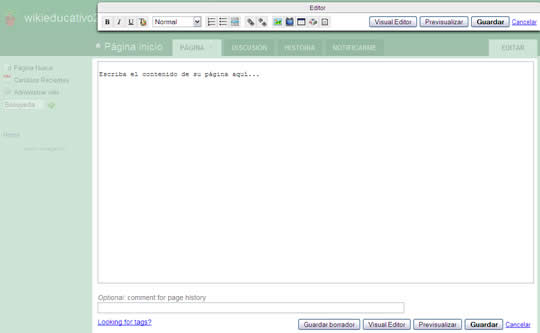
habilita el wiki y te muestra una barra de herramientas de edición de texto.
6. Haces la
modificaciones que vayas a realizar
7. Luego le puedes dar PREVISUALIZAR, en
caso que desees ver previamente como
8. y por
ultimo le das GUARDAR, para que tome los cambios a los que has sometido

25. CÓMO SUBIR O CARGAR UN ARCHIVO.
1. En el menú Izquierdo de la Wiki, en el
enlace Herramientas , haga clic en Subir Archivo . / Seleccione Herramientas en el menú de la
izquierda, haga clic en Subir Archivo
2. ELEGIR el archivo Que deseamos subir (Texto, imagen, etc)
/ Elija el archivo que desea cargar
3. Dar sin Nombre al Mismo (sin Olvidar señalar busque la
extensión) / Nombre del archivo (no se olvide de la extensión del fichero)
4. ESCRIBIR Una Description archivo (opcional) / Se puede
escribir una descripción del archivo que has subido
5. ¡Subelo! / Súbelo!
ASI, SE géneros sin enlace al archivo, Que Podremos utilizar
párr incrustarlo en la wiki / Un archivo se creará con un enlace a la wiki.
Para ver el Registro de Los Archivos Subidos / Para ver una
lista de los archivos subidos:
1. En el enlace de Donde Mismo Subimos el los Archivos, UN
ENLACE Llamado EXISTE de Lista de Archivos Subidos / Ir al mismo enlace donde
has subido tu archivo. Usted encontrará un enlace llamado "Lista de
Archivos Subidos"
2. Podemos Buscar el archivo porción usuario o título, ademas
De ENCONTRAR UNA de Lista de Todos los Archivos Subidos, aire do Fecha, nombre
y Descripción. / Hay algún archivo a buscar opciones (título, usuario, ...).
Hay una lista de todos los archivos cargados con fecha, nombre y descripción.

26.
CONOCIENDO A WIKISPACES
Wikispaces esta
diseñado para personas sin conocimiento especializado o técnico del uso de
Internet. Hay 4 barras de herramientas que te tomaran 5 minutos en conocer y
que te permitirán hacer el mejor uso de esta poderosa herramienta.
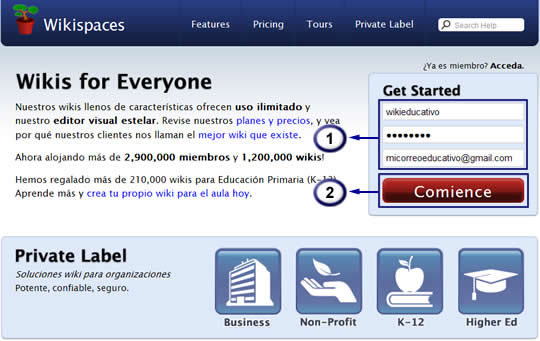
27. BARRA DE USUARIX
Esta barra permite a cada usuarix ingresar a su cuenta
individual de Wikispaces.
¡Usuarix? Distintas personas pueden contribuir a un wiki.
Para mantener el orden se establecen cuentas individuales para saber quién
contribuyo qué. Además los usuarix así pueden contactarse, sin tener que
intercambiar datos personales y directamente desde la interfase del wiki,
agilizando el trabajo sobre los contenidos.
¡Dónde? Este pequeño recuadro negro se localiza en la esquina
superior derecha de cualquier página del wiki.
Una vez que que el usuarix ya accedió a su cuenta y está en
el wiki, al colocar el cursor le permite que acceder a
sus mensajes (cuadro gris con número),
Avatar y menú de usuarix, "mis wikis" donde se
listan los wikis en los que participa y dónde puede crear otros wikis
sección de ayuda
"Cerrar sesión"

28. BARRA DEL WIKI
Este menú es el mismo en todas las páginas del wiki y
dependiendo de las preferencias de cada maquina que acceda al wiki, puede
aparecer en Español o Inglés.
¡Dónde? A la izquierda se encuentra la barra lateral dónde se
encuentra el menú principal del wiki, también tiene un buscador y un listado de
páginas.
Ahí se pueden encontrar:
Inicio del wiki: Página principal del wiki
"Pages and Files" o "Páginas y Archivos":
Listado de todas las paginas y archivos en el wiki.
A su lado hay una botón "+", que permite la
creación de una nueva página
"Members" o "Miembros": Listado de todas
las personas que contribuyen y organizan un wiki. Desde este menú se puede
mandar mensajes a los otros miembros de manera individual o colectiva.
A su lado hay una botón "+", que permite enviar por
correo electrónico invitaciones a participar y ser miembro del wiki
"Recent Changes" o "Cambios recientes":
Lista de las últimas contribuciones y cambios al wiki, con fecha y nombre.
"Administrar Wiki": permite ir al menú del wiki,
dónde se pueden administrar los archivos, páginas, etiquetas, miembros,
permisos, aspecto visual, estadísticas...
Buscador: busca palabras y temas dentro de todo un wiki
Directorio de páginas: usualmente editable sólo por los
miembros de un wiki.
29. BARRA DE PÁGINA
Esta barra presenta opciones para interactuar con la página
en la que estás. Puedes editar, dejar comentarios, pedir ser informado de
cambios en sus contenidos...
¡Dónde? Está abajo de la barra de usuarix y dice
"Editar" seguido de varios botones.
Con ella puedes:
"Editar" Para editar los contenidos de la página.
(Para editar otra página deberás primero ir a ella y después presionar
"Editar")
"Discusión" (dos burbujas de dialogo) En esta
sección los distintos colaboradores se pueden poner de acuerdo sobre los
contenidos de esa página.
"Comentarios"(burbuja de dialogo única) Ahí las
personas ajenas al wiki pueden dejar su opinión sin registrarse ni dejar sus
datos personales.
"Historia" (reloj y número) El número indica la
cantidad de veces que esa página ha sido editada y da acceso a todas las
versiones anteriores.
"..."(Más opciones) Presionar este botón permite
tener acceso a otras opciones cómo
Etiquetas: esta herramienta permite catalogar las páginas
para facilitar su archivo y organización
"View as" o "Ver cómo": esta opción te
permite darle otro formato a los contenido de la página, facilitando
imprimirsus contenidos ya sea cómo PDF o HTML (ideal para exportar a otro
procesador de textos)
Renombrar: Cambiar el nombre de la página. Te preguntará si
deseas redireccionar los usuarixs a la nueva página
En caso de que desees sólo cambiar el nombre, selecciona la
opción para redireccionar
En caso de que desees que la página vieja permanezca pero
transferir sus contenidos a otra página con otro nombre, entonces no
selecciones redireccionar. La página vieja estará vacía y los contenidos
estarán en el nuevo nombre.
Redireccionar: Si deseas que al ingresar a esta página los
usuarios sean conducidos a otra página del wiki usa esta opción.
Eliminar: Para remover una página del wiki
Bloquear: Usar para evitar que se hagan ediciones en la
pagina, sólo los organizadores del wiki podrán modificarla.
Permisos: Especifica quién tiene permisos para modificar la
página
"Other" o "Otros" : opciones para
vincularte con esta página
"Notificar": Para ser notificado de cambios a esta
página. Puedes pedir que te manden un correo electrónico cada vez que sea
modificada, discutida o comentada.
"RSS": Para ser notificado de cambios a esta página
con tu servicio de RSS
Enlaces inversos: Para conocer qué páginas dentro del wiki
tienen vínculos a esta página
Origen: Para navegar las versiones anteriores de la página.

30. BARRA DE EDICIÓN
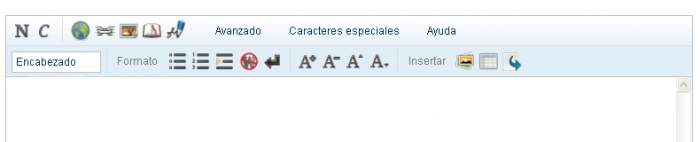
Esta barra ofrece las opciones de edición de texto y
vinculación con otras herramientas para enriquecer los contenidos de una
página.
¿Dónde? Sólo aparece sí has seleccionado Editar en una página
dónde tienes permiso para editar o al crear una nueva página.
En ella encontrarás:
Botones para dar formatoal texto, para usarlos sólo
selecciona el texto que deseas modificar y la modificación que deseas:
4 botones para dar formato al texto (negritas, italicas,
subrayado, opciones avanzadas)
Menú desplegable para hacer encabezados para la tabla de
contenidos
2 Botones para hacer listas, enumeradas o sencillas. Para
usarlo selecciona el texto que deseas hacer lista. Para bajar de nivel una
línea presiona "Tab" y para subirla un nivel presiona de nuevo el
botón de lista.
Insertar línea horizontal
Link: para añadir hipervinculos a páginas dentro del mismo
wiki, otro wiki o desde cualquier sitio de la web.
File: para añadir archivos (documentos Word, PDFs, ...) o
imágenes.
Widget: para añadir herramientas que te permiten
Insertar tablas de contenidos
Insertar vídeos
Insertar otras herramientas
Table: para insertar tablas
Comment: para añadir notas sobre la página
Deshacer: permite deshacer las últimas ediciones que haz
hecho en la página
Rehacer: revierte las acciones del botón "Deshacer"
Preview: para visualizar la página con sus últimas
modificaciones
Cancel: salir de la página sin guardar los cambios
Save: para guardar tus cambios. Tambien puedes usar las
opciones desplegables:
Save with a comment: Guardar y dejar un comentario
Save and continue: Guardar y continuar editando
Wikitext Editor: Para editar usando el editor de textos wiki.

31. ¿CÓMO SE HACE...?
Has click aquí. Sólo necesitas un correo electrónico.
A cambio tendrás un nombre de usuarix con el cual podrán
distinguir tus aportaciones a las de los demás, la posibilidad de mandar y
recibir mensajes de y a otrxs usuarixs, ayudar a administrar wikis, y la
posibilidad de generar y administrar 10 wikis sobre lo que tú quieras.
Para finalizar tu registro deberás abrir desde tu correo
electrónico el vinculo con la confirmación. Una vez que ya estés registrado,
regresa a esta este wiki y podrás "Unirse a este wiki".

32. REGISTRO A WIKISPACES
Has click aquí. Sólo necesitas un correo electrónico.
A cambio tendrás un nombre de usuarix con el cual podrán
distinguir tus aportaciones a las de los demás, la posibilidad de mandar y
recibir mensajes de y a otrxs usuarixs, ayudar a administrar wikis, y la
posibilidad de generar y administrar 10 wikis sobre lo que tú quieras.
Para finalizar tu registro deberás abrir desde tu correo
electrónico el vinculo con la confirmación. Una vez que ya estés registrado,
regresa a esta este wiki y podrás "Unirse a este wiki".

33. NUEVA PÁGINA
Si necesitas crear una nueva página es muy sencillo.
En la barra lateral, haz click en el símbolo de "+"
que se encuentra a lado de "Paginas y Archivos" ("Pages and
Files"). Llena la información. Puedes empezar desde una hoja en blanco o
desde un formato si los hay.
¡Listo!

34. ENCABEZADOS Y TABLA DE CONTENIDOS
Los encabezados permiten hacer de manera automática tablas de
contenido y dar formato dentro de una misma página. Al editar una página, en la
barra de edición este debe aparecer como "Normal" en el menú
desplegable. De esta manera puedes darle distintos niveles de encabezado
(Heading 1, Heading 2...) para acomodarlo en distintos niveles de tu tabla de
contenido. Para añadir la tabla de contenido sólo debes presionar
"Widget" y seleccionar la opción "Contenidos de una página del
Wiki".

35. IMPRIMIR
Wikispaces genera PDFs de sus páginas de manera automatica
para facilitar la impresión de sus contenidos. Para obtener este PDF:
Selecciona el triangulo invertido a lado de
"PÁGINA".
Presiona donde dice "Descargar PDF".
Los contenidos y sus formatos apareceran listos para imprimir
en tamaño
También puedes copiar la parte que necesites a cualquier
editor de texto.

36. INSERTAR...
37. IMÁGENES
Sencillo
Pon el cursor donde quieres que aparezca la imagen.
Selecciona "File" en la barra de herramientas.
Selecciona "Upload Files".
Busca en los archivos, ya sea por nombre o etiqueta.
Selecciona la imagen que deseas emplear.
Seleeciona "image" para que el menú de imagen
aparezca. Podrás ahí hacer varias modificaciones.
Guarda la página.

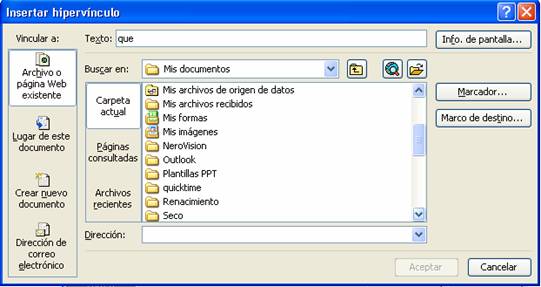
38. HIPERVÍNCULO O ENLACE
Ya creaste una página pero luego...tienes que hacerla
accesible a los demás. Desde otra página puedes hacer un hipervinculo. Los
hipervinculos, tambien llamados enlaces, son texto al que si se le hace click,
te llevan a otra página en el Internet. Para añadir un enlace sólo necesitas:
Ya que estés editando la página donde quieres que se muestre.
Selecciona el texto o imagen que quieres volver hipervinculo.
Selecciona "Link" en la barra de herramienta
Puedes añadir:
del wiki: Si hay una página en el wiki que se llame como el
vinculo que estas creando, veras una palomita verde en la entrada "Page
Name" (Nombre de la página). En caso contrario ingresa el nombre completo
de la pagina.
externos: Cuida que hayas seleccionado la opción vinculo
externo. Añade la dirección completa al vinculo.
Puedes seleccionar (o no) la opción de que te lleve a la otra
página o abra una nueva ventana.
Llena los datos
Selecciona "Add Link".
Guarda la página del wiki.
39. ARCHIVOS
Añadir archivos es muy sencillo.
Ingresa el texto que quieres que sea.
Selecciona "File" en la barra de herramientas.
Selecciona "Upload Files".
Busca en los archivos, ya sea por nombre o etiqueta.
Selecciona el archivo que deseas emplear.
Guarda la página.

40. TABLAS
Usa el botón Table en la barra de edición.
Filas
Para añadir una fila a una tabla, pon el cursor sobre la
última fila. Presiona la tablita que aparece, y de ahí, "Fila" y
"Añadir Fila" y .... listo.

41. FILAS
42. HIPERVÍNCULO AL MENÚ
Debes de ser miembro. Abajo del menu te aparecerá la opción
"Editar Navegación". Selecciona, añade el hipervinculo y guarda.
43. ORGANIZADORES
44. ¿QUIÉNES SON LOS ORGANIZADORES?
Wikispaces permite dos
niveles de usuarixs. El primer nivel se llama "miembro", y es alguien
autorizado a editar. El segundo nivel es de "organizador" y estas
personas pueden hacer cambios sobre toda la estructura del wiki. Si recibes
noticias sobre solicitudes de nuevos miembros a tu correo electrónico eres
organizador.

45. ¿QUÉ PUEDEN HACER LOS ORGANIZADORES?
Ser organizador te permite modificar el wiki entero, desde el
esquema de color y la imagen del encabezado hasta la organización de la
información.

46. ¿CÓMO INVITAR A OTROS?
Wikispaces permite invitar de manera automática a muchas
personas. Para invitar a nuevos miembros necesitas su dirección de email:
Ve a "Administrar Wiki"
"Miembros"
En "Invitar nuevos miembros" ingresa una dirección
de correo y presiona "Invitar"
Te aparecerá un menú donde podrás invitar hasta 100 personas.
Es importante que los ingreses como una lista de correos electrónicos dónde en
cada fila sola haya un correo electrónico sin comas o separadores.
Para revisar si se proceso la invitación puedes revisar en
"Solicitudes Pendientes" en la página de miembros.
47. ¿POR QUÉ RECIBO CORREOS ELECTRÓNICOS
SOBRE NUEVOS MIEMBROS?
Es porque eres organizador. Si no deseas ser organizador,
puedes ir a miembros, y cambiar tu participación a miembro utilizando la opción
degradar a miembro. Hay algunos cambios que ahora no podrás realizar.

48. ¿YA SOY MIEMBRO?
No si te aparece en la columna izquierda la opción
"unirse a este wiki", es posible que
aún no te hayas registrado o ingresado a wikispaces.
aún no seas miembro de este wiki.

49. PROBLEMAS Y SOLUCIONES
50.
¿ACABAS DE CREAR UNA PÁGINA Y NO LA ENCUENTRAS?Revisa en "Navigation Options"Haz
click en la casilla con un símbolo de +.Revisa que la casilla de "Show all
pages" tenga una palomita. Si no la tiene, la barra lateral se
actualizará.Si aún no la encuentras, búscala con la herramienta de Búsqueda.También
puedes usar el buscador.

domingo, 13 de abril de 2014
sábado, 12 de abril de 2014
Instituto Tecnológico
Superior Central Técnico

TEMA: PREGUNTAS Y RESPUESTAS
ALUMNO: Esteban Gracia
CURSO: 1ero Bachilletrato D4
DOCENTE: Ing. Julio Calvopiña Herrera, Msc
Año Lectivo: 2013 - 2014
1. EMAIL (Correo
electrónico)
o ¿Qué es el correo electrónico?
Correo
electrónico (en inglés: e-mail), es un servicio de red que permite a los
usuarios enviar y recibir mensajes mediante sistemas
de comunicación electrónicos. Principalmente se usa este nombre para denominar
al sistema que provee este servicio en Internet, mediante el
protocoloSMTP, aunque por extensión también puede verse
aplicado a sistemas análogos que usen otras tecnologías. Por medio de mensajes
de correo electrónico se puede enviar, no solamente texto, sino todo tipo de
documentos digitales dependiendo del sistema que se use.

o ¿Qué aplicaciones pueden utilizarse para
crear, enviar, recibir, reenviar, almacenar, imprimir y eliminar mensajes de
correo electrónico? Menciones 2 de las aplicaciones más populares para hacerlo
desde el escritorio y 2 servicios de web-mail.
1)Las plataformas más populares, como Gmail, Hotmail/Outlook.com o
Yahoo! Mail, tienen una opción para activar servidores POP o
IMAP, que sirven para que los mensajes del webmail se descarguen en el cliente
de correo que se utilice en el ordenador. Por tanto, el uso de estos servicios
on line no implica que solo se pueda acceder a ellos desde el navegador.
Además, algunas plataformas, como Gmail,
permiten también gestionar cuentas POP de terceros. De esta forma se puede emplear un
único cliente en un ordenador para centralizar la gestión de diferentes
cuentas. Así, si en casa toda la familia utiliza el mismo ordenador, se puede
hacer uso de un único programa para acceder a las cuentas de los diferentes
miembros.

2) Entre
los clientes de correo electrónico más utilizados destacan Windows Live Mail, para el sistema operativo Windows, y Apple Mail, que
forma parte del sistema Mac OS X. Destacan también algunos clientes gratuitos
disponibles para Windows, Mac OS X y Linux: Eudora OSE, Opera Mail, Zimbra, Mozilla Thunderbird oSea Monkey.
También existen
aplicaciones de escritorio orientadas a la gestión simplificada de múltiples cuentas de correo web. Entre ellas destaca Postbox, disponible para Windows y Mac OS x, y MailPlane,
orientada a la gestión de cuentas de Gmail desde el sistema operativo Mac Os X.
Ambas son de pago.

o Grafique cómo se envía correo electrónico
utilizando alguna de las aplicaciones que usted menciona en su respuesta
anterior.

o ¿Qué compone en una dirección de
correo electrónico?
Un ejemplo de dirección e-mail es oscar@arcesio.net. Una dirección de
e-mail, como la del ejemplo, consta de tres partes:
- La identificacion de la
persona ó grupo de personas (en el ejemplo es oscar)
- La identificación del
servidor (arcesio.net) y
- Un signo (@) que
sirve para unir las dos identificaciones anteriores y que se lee "at".
La
identificación del usuario la define el administrador del servicio de correo
(aunque hay servidores que permiten a la persona definir su identificación) y
su longitud generalmente depende del sistema operativo (aunque existen
servicios que permiten crear alias y usar identificaciones de usuario más
largas).
La
identificación del servidor tiene ciertas reglas que generalmente se respetan
(¡pero no siempre!). Las últimas tres letras que aparecen en el ejemplo (.net)
identifican la actividad a la que se dedica la organización.

o En el correo electrónico ¿a qué nos referimos
con una libreta de direcciones?
La Libreta de
direcciones es una colección de libretas de direcciones o listas de
direcciones. Puede utilizar la Libreta de direcciones para buscar y
seleccionar nombres, direcciones de correo electrónico y listas de distribución
al dirigir mensajes. Al escribir un nombre en los cuadros cuadros Para,Cc o Cco de
un mensaje de correo electrónico, Microsoft Outlook comprueba automáticamente
si el nombre coincide con uno de los nombres de la Libreta de direcciones. Si
coincide, el nombre se resuelve, se rellenan el Nombre para mostrar y la
dirección de correo electrónico, y se le permite enviar el mensaje. Si no
coincide, el cuadro de diálogo Comprobar nombres le
pide más información; para crear un contacto, también puede hacer clic en Nuevo contacto. Si
hay más de un nombre que contiene las letras escritas, podrá seleccionar un
nombre en la lista.

o ¿Puede mi computador adquirir un virus
informático por medio del correo electrónico? si por qué? y no por qué?....
SI
porque, se llama spam, correo basura o mensaje basura a los mensajes no solicitados, no
deseados o de remitente no conocido (correo anónimo), habitualmente de tipo publicitario, generalmente
enviados en grandes cantidades (incluso masivas) que perjudican de alguna o
varias maneras al receptor. La acción de enviar dichos mensajes se denomina spamming

o Grafique como puede viajar un mensaje de
correo electrónico desde el remitente al destinatario.

2. LISTAS
DE CORREO (Mailing lists)
o ¿A qué nos referimos con listas de correo?
Las listas
de correo electrónico son una función especial del correo electrónico que permite la
distribución de mensajes entre múltiples usuarios de Internet de
forma simultánea. En una lista de correo, al enviar un mensaje a la dirección
de la lista, este llegará a la dirección de todas las personas inscritas en
ella. Dependiendo de como esté configurada la lista de correo, el receptor
podrá tener o no la posibilidad de enviar mensajes.
A veces se emplean listas de miles o incluso
millones de direcciones de correo electrónico para el envío de correo no
deseado o spam.

o Señale un ejemplo de lista de correo
|
Estudiantes y Correos electronicos
01/03
|
|
Nombre:
Juan Fernando Uribe Correo: juribe@idiomas.udea.edu.co
|
|
Nombre:
Herlaynne Segura Jiménez Correo: hersy@epm.net.co
|
|
Nombre:
José Ferdusi Avalos Romero Correo: jferdusi@terra.comNombre: olga yanet
naranjo nieto Correo: onaranjo @idiomas.edu.co
|
|
Nombre:
luz yanneth restrepo gallego Correo: urestrepo @idiomas.udea.edu.co
|
|
Nombre:
olga yanet naranjo nieto Correo: onaranjo @idiomas.udea.edu.co
|
|
Nombre:
Maria Victoria Higuita Otero Correo: vhiguita@idiomas.udea,edu.co
|
|
Nombre:
Dilean Cañas Alvarez Correo: dcanas@idiomas.udea.edu.co
|
|
Nombre:
Juliana Paris Uribe Correo: julianaparis@hotmail.com
|
|
Nombre:
juan david lopez Correo: juanspider39@hotmail.com
|
|
Nombre:
adriana guevara Correo: aguevara@idiomas.udea.edu.co
|
o ¿Cómo nos suscribimos a una lista de correo?
¿Cómo cancelamos nuestra suscripción a ella?
Muchas organizaciones utilizan cada vez más esta
herramienta para mantener informadas a las personas principalmente con
noticias, publicidad e información de interés. Para no caer en prácticas de spam,
los correos se suelen enviar previa inscripción del destinatario, dándole la
oportunidad de cancelar la misma cuando lo desee.

3.
MENSAJERÍA INSTANTÁNEA
o ¿Qué es
la mensajería instantánea?
La mensajería instantánea (conocida también en inglés como IM) es una forma de comunicación en
tiempo real entre dos o más personas basada en texto. El texto es enviado a través de dispositivos
conectados a una red como Internet.

o ¿Qué es comunicación síncrona y qué
comunicación asíncrona? ¿A cuál pertenecería la mensajería instantánea?¿Qué
requerimos para utilizar la mensajería instantánea?
1)COMUNICACIÓN
ASINCRÓNICA: Se refiere al acceso a información entre
usuarios/as de la red de manera no simultánea, puede ser por texto, sonido, o
videoconferencia, la cual incluye imagen y sonido.
El empleo del correo electrónico, y otros portales
en Internet permiten la comunicación por mensajes que el/la usuario/a descubre
al revisar su cuenta de usuario/a, son ejemplos de lo que podríamos considerar
comunicación asincrónica.

2)COMUNICACIÓN
SINCRÓNICA: Se refiere al acceso inmediato, en tiempo
real de información u otros datos, por ejemplo la mensajería instantánea.
Las características de este tipo de comunicación,
suelen ser similares a la del diálogo mantenido cara a cara. Resulta dinámico,
en donde una conversación evoluciona en tiempo real. Esta además intenta
simular simbología para-lingüística que refleja estados de ánimo y gestos como
son el empleo de los denominados emoticonos o recursos expresivos como las
exclamaciones que nos indica en ocasiones enfado o firmeza.

3)La MENSAJERÍA INSTANTÁNEA pertenece a la
comunicación sincrónica.

4)La IM requiere el uso de un cliente de
mensajería instantánea, es decir, de un programa que se instala en el ordenador
del usuario que, tras la identificación de éste con su nombre de usuario (nickname) y contraseña, se conecta con un servidor de
Internet que establece y mantiene las comunicaciones con los demás. La mayoría
de los servicios de IM ofrecen el denominado aviso de presencia, que indica cuándo el cliente de una persona presente en la
lista de contactos está conectado o en qué otro posible estado se encuentra,
por ejemplo, si está disponible para tener una conversación.

4. SALAS
DE CHAT
o ¿Qué es el chat?
El chat1 (término
proveniente del inglés que
en españolequivale a 'charla'), también conocido como cibercharla, designa una
comunicación escrita realizada de manera instantánea mediante el uso de un software y
a través deInternet entre
dos, tres o más personas ya sea de manera pública a través de los llamados
chats públicos (mediante los cuales cualquier usuario puede tener acceso a la
conversación) o privada, en los que se comunican dos o más personas.

o ¿Qué es una sala de chat (chat-room)?
WinMX
permite que una persona administre las salas de chat con su función de chat.
Hay algunas salas reservadas para chat, algunas para intercambio de archivos, y
otras para ambos. Usualmente hay entre 1500 y 2000 salas de chat abiertas en
cualquier momento en una multitud de lenguajes. WinMX también permite que los
usuarios se envíen mensajes usando la función Mensaje Privado sin tener en
cuenta si están o no en una sala de chat o si están intercambiando archivos
entre ellos. Sin embargo, las opciones permiten que los usuarios bloqueen
mensajes de un usuario. También es posible administrar salas de chat en otros
idiomas además de Inglés, como Japonés, Alemán, Francés e Italiano.

o ¿Cómo funciona una sesión de chat?
Por lo general agrupa a todos los
protocolos que cumplen la función de comunicar a dos o más personas, dentro de
éstos los clientes
de chat (como, por ejemplo, X-Chat, ChatZilla (el
cliente deMozilla/SeaMonkey o
el mIRC); éstos usan el protocolo IRC, cuyas siglas significan Internet
Relay Chat. Otros son
protocolos distintos pero agrupados en la mensajería instantánea, tales como Windows Live Messenger, Yahoo!
Messenger, Jabber/XMPP o ICQ, entre los más conocidos, o también el servicio SMS de telefonía móvil. Algunas redes sociales como Orkut de Google o Facebook cuentan
con un servicio de chat en línea. También se puede incluir aquí elpeer-to-peer. Es
muy usado, además, el método web chat, que
consiste en enviar y recibir mensajes a través de una página dinámica de
Internet, o usando el protocolo "IRC" si se trata de un applet de Java.

5. VOZ
SOBRE IP (VoIP)
o ¿A qué denominamos VoIP?
Voz sobre Protocolo de Internet, también llamado Voz sobre IP, Voz IP, VozIP, (VoIP por
sus siglas en inglés, Voice over IP), es
un grupo de recursos que hacen posible que la señal de voz viaje a través de
Internet empleando un protocolo
IP (Protocolo de Internet). Esto
significa que se envía la señal
de voz en forma digital, en paquetes de
datos, en lugar de enviarla en forma analógica a través de circuitos
utilizables sólo por telefonía convencional como las redesPSTN (sigla de Public
Switched Telephone Network, Red
Telefónica Pública Conmutada).

o ¿Qué requerimos para realizar una llamada
telefónica por internet?
El cliente establece y origina las
llamadas voz, esta información se recibe a través del micrófono del usuario
(entrada de información) se codifica, se empaqueta y, de la misma forma, esta
información se decodifica y reproduce a través de los altavoces o audífonos
(salida de la información).
Un Cliente puede ser un usuario de
Skype o un usuario de alguna empresa que venda sus servicios de telefonía sobre
IP a través de equipos como ATAs (Adaptadores de teléfonos analógicos) o
teléfonos IP o Softphones que es un software que permite realizar llamadas a
través de una computadora conectada a Internet.

o ¿En qué otros dispositivos, aparte del PC,
podemos utilizar el servicio de VoIP?
Móvil.Los usuarios de VoIP pueden viajar a cualquier
lugar en el mundo y seguir haciendo y recibiendo llamadas de la siguiente
forma:Los subscriptores de los servicios de las líneas telefónicas pueden hacer
y recibir llamadas locales fuera de su localidad. Por ejemplo, si un usuario
tiene un número telefónico en la ciudad de Nueva York y está viajando por
Europa y alguien llama a su número telefónico, esta se recibirá en Europa.
Además, si una llamada es hecha de Europa a Nueva York, esta será cobrada como
llamada local, por supuesto el usuario de viaje por Europa debe tener una
conexión a Internet disponible.

6. FTP
o ¿Qué es FTP?
FTP (siglas en inglés de File Transfer Protocol,
'Protocolo de Transferencia de Archivos') en informática, es un protocolo
de red para la transferencia de archivos entre
sistemas conectados a una red TCP (Transmission
Control Protocol), basado en la arquitectura cliente-servidor. Desde un equipo cliente se puede conectar a un
servidor para descargar archivos desde él o para enviarle archivos,
independientemente del sistema operativo utilizado en cada equipo.

o ¿Cuáles son las posibilidades del FTP? ¿Qué
nos permite hacer en la red?
Cuando hablamos de FTP estamos hablando (para explicarlo de
una manera sencilla) de la descarga o subida de ficheros en Internet entre 2 máquinas,
y es lo que permite entrar en ftp.idsoftware.com, por ejemplo, y bajarse la
última versión del ejecutable de Quake II para Linux. También nos permite, por
ejemplo, entrar en nuestro directorio privado en nuestro Proveedor de Servicios
de Internet para poner allí nuestra página Web con el fin de que sea accesible
desde el exterior. Para hacer esto disponemos de múltiples posibilidades debido
a la disponibilidad de software para ello en Linux, desde ftp hasta ncftp,
wget, etc..

o ¿Qué requerimos para utilizar el servicio de
FTP?
Este servicio es muy fácil de
usar. Para utilizarlo necesitamos un cliente de FTP, como Filezilla por
ejemplo. Una vez hayas instalado un cliente de FTP, ábrelo. Ahora deberías ver
(según el cliente escogido) algunos campos para rellenar: host/servidor,
usuario, contraseña y puerto. ¿A qué corresponde cada uno?
-Host/Servidor: nombre del
servidor FTP al cual te quieres conectar.
-Usuario: el usuario que usarás para conectarte.
-Contraseña: la contraseña del usuario recién mencionado.
-Puerto: el puerto generalmente varía entre 20 y 21. Pregunta a tu proveedor cuál debes usar.
-Usuario: el usuario que usarás para conectarte.
-Contraseña: la contraseña del usuario recién mencionado.
-Puerto: el puerto generalmente varía entre 20 y 21. Pregunta a tu proveedor cuál debes usar.
Una vez que llenamos los campos
debemos pulsar el botón de conectar y así nos conectaremos con nuestro
directorio en el servidor.
Ahora solo falta que subas tus archivos. Generalmente puedes subir tus archivos al servidor arrastrando desde la parte izquierda (carpetas locales) hacia la derecha (carpetas de tu sitio), o bien puedes usar click derecho y escoger la opción de subir la carpeta o archivo al lugar deseado. Para descargar algo desde el server, el proceso es inverso.
Ahora solo falta que subas tus archivos. Generalmente puedes subir tus archivos al servidor arrastrando desde la parte izquierda (carpetas locales) hacia la derecha (carpetas de tu sitio), o bien puedes usar click derecho y escoger la opción de subir la carpeta o archivo al lugar deseado. Para descargar algo desde el server, el proceso es inverso.

7. GRUPOS
DE NOTICIAS y FOROS DE MENSAJES
o ¿Qué es un grupo de noticias?
Los grupos de noticias de
Internet (llamados a menudo forums de discusión) son un lugar en que se
discuten en línea temas de interés. Normalmente son mensajes de texto que los
autores colocan en el grupo de noticias, donde otras personas los pueden leer y
donde pueden contestar a ellos. Los grupos son públicos, abiertos para que todo
el mundo pueda leer o escribir mensajes, y normalmente también se comparten
archivos de ordenador como fotografías o sonidos. Con los años, el número de
grupos de noticias ha incrementado a miles, lo que permite cubrir una gran
abanico de temas.

o ¿Qué se requiere para participar en una
“discusión” en un grupo de noticias?
Son foros de debate donde se intercambian mensajes sobre un tema
de interés común entre personas que forman una comunidad virtual. Sirven para
debatir temas y para trabajar en grupo. En una lista de discusión participan
los propietarios, los moderadores y los miembros suscritos a la lista. Un
programa administrador de listas distribuye automáticamente a los suscritos los
mensajes que envían los miembros, y que se reciben en el programa de correo
electrónico de cada suscrito.

o ¿Qué es un tablón o foro de mensajes (message
board)?
Un tablón de anuncios1 o
una cartelera2 es
un lugar donde se pueden dejar mensajes públicos, por ejemplo, un aviso para
comprar o vender, anunciar eventos, o proveer información. Usualmente están
hechos de un material como el corcho para facilitar el agregado y la remoción de mensajes.

o ¿Qué es y cómo funciona un lector de noticias
(newsreader)?
Un lector de noticias, es una aplicación informática que
lee artículos de Usenet (generalmente conocido como grupos de noticias), o bien
directamente de los discos del servidor de noticias o a través del Network News
Transport Protocol.

ATT: ÑaÑo Gracia :)
Suscribirse a:
Entradas (Atom)